
Se faire payer
Vue générale du menu "Se faire payer"
Présentation générale
-
Ce menu vous permet de générer un lien de paiement sous différents types de format :
-
par mail
-
par QR Code
-
par lien
-
par sms
-
en masse
-
-
En fonction du canal souhaité, vous devez vous rendre dans la section relative afin de configurer le lien de paiement.
Distinction des configurations des liens de paiement par canal d'envoi
Paiement par mail
-
Rubrique "Détails du paiement"
-
Sélectionnez l'application ou la boutique concernée par le paiement.
-
Sélectionnez un modèle de mail (commande, facture ou devis).
-
Saisissez le montant.
-
Indiquez la référence de la commande.
-
Optionnel - Définissez une date d'échéance du paiement : elle peut être celle du jour de la création du lien de paiement.
-
Optionnel - Définissez une date d'expiration du lien.
-
-
Rubrique "Informations client"
-
Définissez si la demande de paiement est adressée à un particulier ou à une entreprise.
-
Saisissez le détail des informations du client.
-
-
Rubrique "Options de mail"
Pour chaque email, vous pouvez de manière optionnelle :
-
Ajouter des adresses mails en cc ou bcc.
-
Choisir la langue de l'email.
-
Ajouter des pièces jointes.
-
-
Une fois toutes les rubriques complétées, cliquez sur
Envoyer le lien de paiement par mailpour que votre client le reçoive.
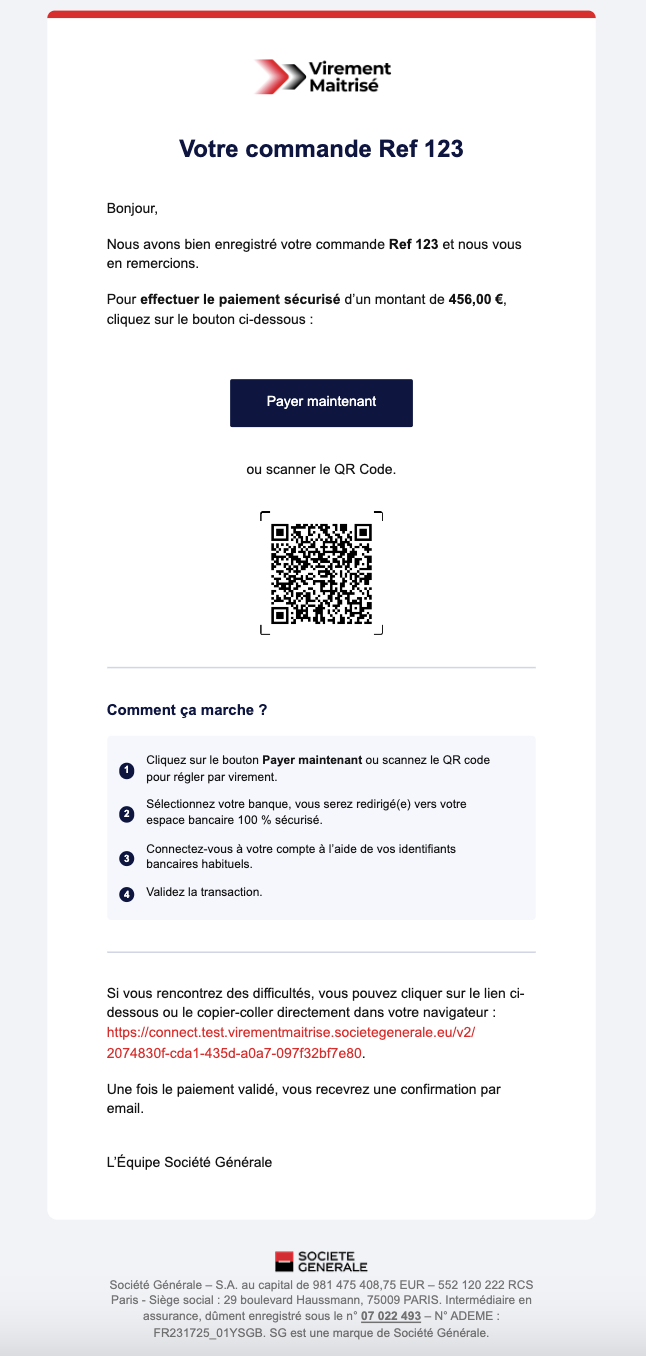
- Exemple du mail reçu par le payeur
Paiement par lien
-
Rubrique "Détails du paiement"
-
Sélectionnez l'application ou la boutique concernée par le paiement.
-
Saisissez le montant.
-
Indiquez la référence de la commande.
-
Optionnel - Définissez une date d'échéance du paiement : elle peut être celle du jour de la création du lien de paiement.
-
Optionnel - Définissez une date d'expiration du lien.
-
-
Rubrique "Informations client"
-
Définissez si la demande de paiement est adressée à un Particulier ou à une Entreprise.
-
Saisissez le détail des informations du client.
-
-
Une fois toutes les rubriques complétées, cliquez sur
Créer un lien de paiementpour l'envoyer à votre client avec le support de votre choix.
NoteLe lien est disponible en format QR Code (usage en point de vente) ou en lien simple (usage dans un document, WhatsApp etc.).
Paiement par SMS
-
Rubrique "Détails du paiement"
-
Sélectionnez l'application ou la boutique concernée par le paiement.
-
Saisissez le montant.
-
Indiquez la référence de la commande.
-
Optionnel - Définissez une date d'échéance du paiement : elle peut être celle du jour de la création du lien de paiement.
-
Optionnel - Définissez une date d'expiration du lien.
-
-
Rubrique "Informations mobile"
-
Saisissez le numéro de téléphone.
-
Optionnel - Saisissez un message personnalisé qui sera intégré avant le lien de paiement.
-
-
Une fois toutes les rubriques complétées, cliquez sur
Envoyer le SMSpour que votre client le reçoive.
Paiement en masse
-
Rubrique "Effectuer plusieurs demandes de paiement en même temps"
L'objectif est de charger un fichier CSV pour envoyer un lien de paiement en masse. Un modèle de fichier csv est accessible et ne doit pas dépasser 10000 lignes.
-
Sélectionnez un modèle de mail (commande, facture ou devis).
-
Sélectionnez l'application ou la boutique concernée par le paiement.
-
Importez le fichier CSV.
-
Une fois toutes les rubriques complétées, cliquez sur
Envoyer par mailpour que vos clients les reçoivent.
-
Updated 10 months ago